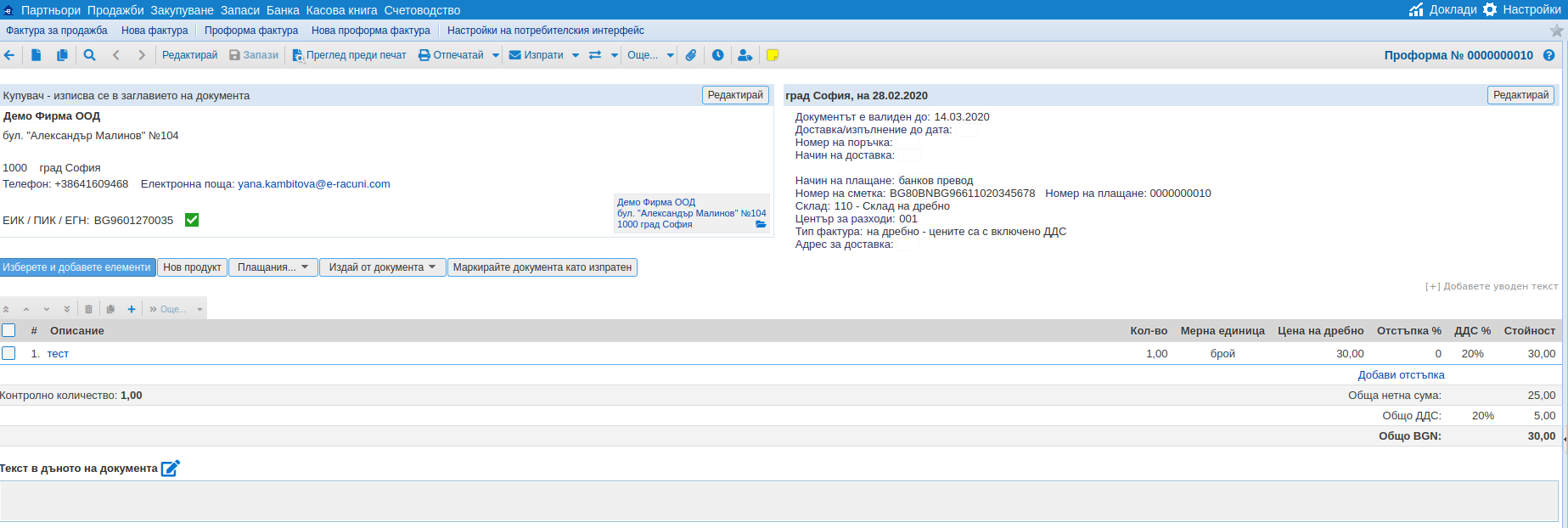
Въвеждане на данни в горния колонтитул на издаваните проформа фактури
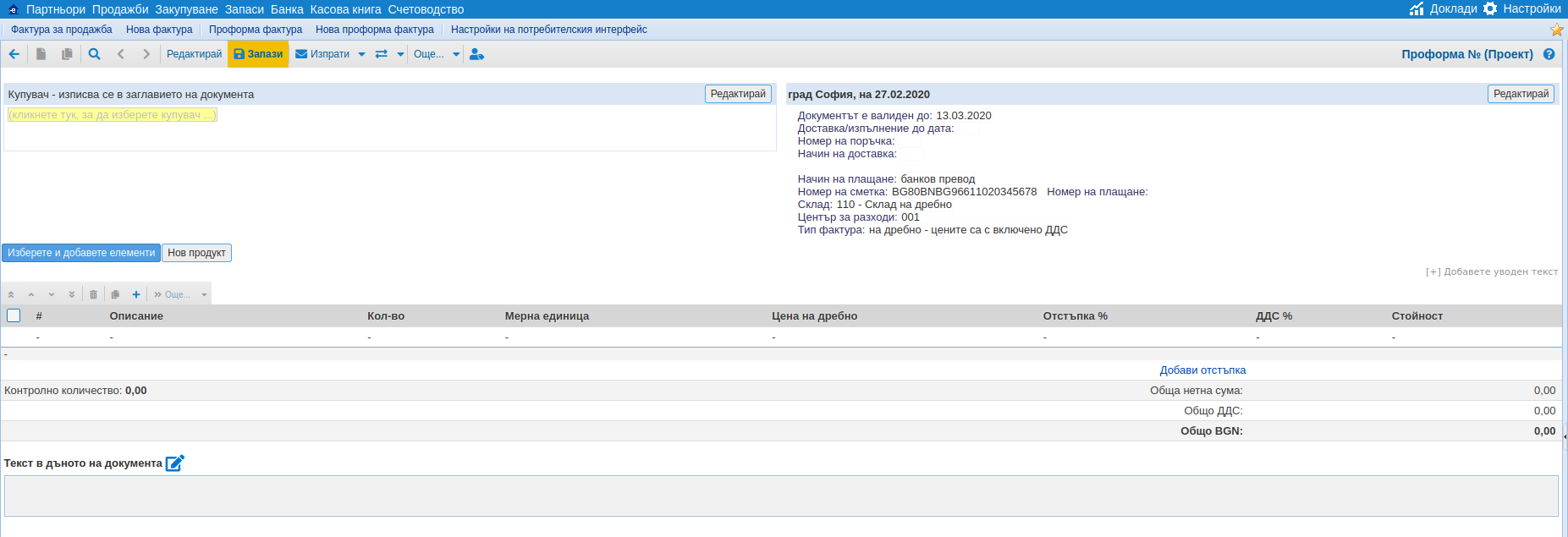
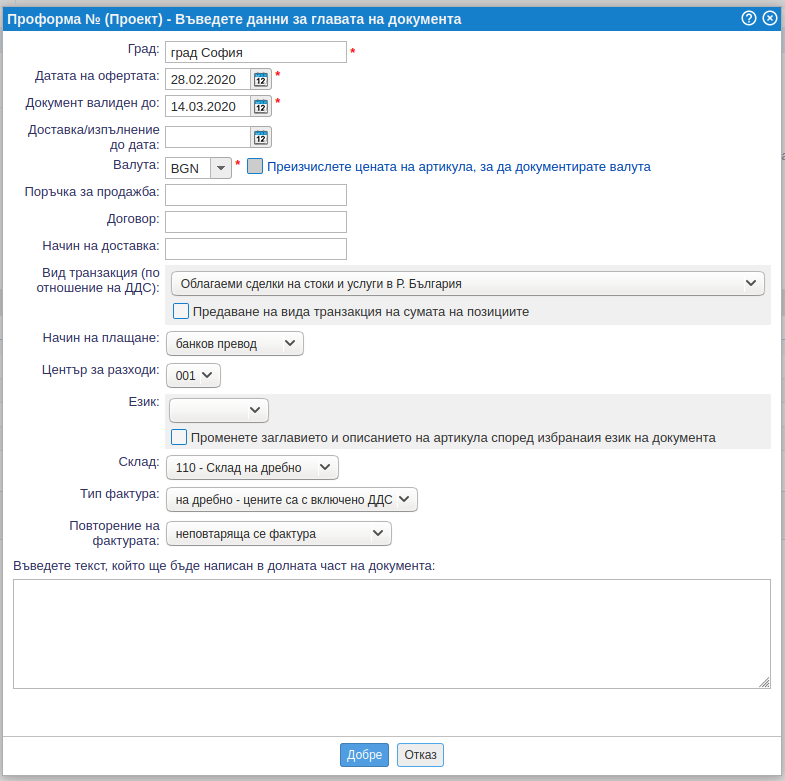
Когато щракнете върху бутона Редактирай, ще се отвори страница, на която може да се въведе информацията за горния колонтитул на издадената оферта:
| | | ![]() |
| Град | Трябва да се въведе мястото, което ще се вижда в горната част на фактурата. Мястото на издаване може да бъде въведено по подразбиране в |
| Датата на офертата | В полето въведете датата, до която е офертата или документа. |
| Документ валиден до | Въведете в първото поле №. дни за изчисляване на падежа. |
| Доставка/изпълнение до дата | Дата, до която се планира доставката. |
| Валута | Кликването върху  отваря комбинирано поле, от което можете да изберете подходящата валута, като щракнете върху нея. отваря комбинирано поле, от което можете да изберете подходящата валута, като щракнете върху нея. |
| Поръчка за продажба | Въведете кода на поръчката. |
| Договор | |
| Начин на доставка | Начин на доставка, ако има такъв. |
| Вид транзакция (по отношение на ДДС) | Щракването върху  отваря падащо меню, където можете да изберете правилния тип продажба. Типът на продажбите е избран за цялата фактура и може да бъде прехвърлен към артикулите. отваря падащо меню, където можете да изберете правилния тип продажба. Типът на продажбите е избран за цялата фактура и може да бъде прехвърлен към артикулите. |
| Начин на плащане | Кликването на  отваря падащо поле, от което можем да изберем подходящия начин на плащане. Ако подходящият начин на плащане не е наличен, може да се добави от . отваря падащо поле, от което можем да изберем подходящия начин на плащане. Ако подходящият начин на плащане не е наличен, може да се добави от . |
| Център за разходи | Избор на разходен център в падащото поле, като щракнете върху  . Ако не използвате разходни центрове, опцията не ни се показва. . Ако не използвате разходни центрове, опцията не ни се показва. |
| Език | Въведете подходящ език, като щракнете върху  . Ако не промените нищо, родният език ще остане български. . Ако не промените нищо, родният език ще остане български. |
| Склад | Избирате склада от падащото меню. |
| Тип фактура | Избирате подходящия тип фактура - независимо дали става въпрос за търговия на едро или за търговия на дребно. По подразбиране типът на фактурата ни е зададен въз основа на типа, зададен в склада. |
| Повторение на фактурата | Ако искате да включите фактура в повтарящи се фактури, тук дефинирате фактурата за повторение. |
Потвърдете записа, като щракнете върху бутона Добре.
Кликването върху бутона Изберете и добавете елементи ще ви отведе до страницата "Добавяне на продукти към Проформа №", където можете да изберете желания артикул и автоматично да го добавите към вашата оферта, като кликнете върху активната връзка. По-подробни инструкции за въвеждане на артикул можете да намерите на страницата Въвеждане/Промяна на издадени фактури.
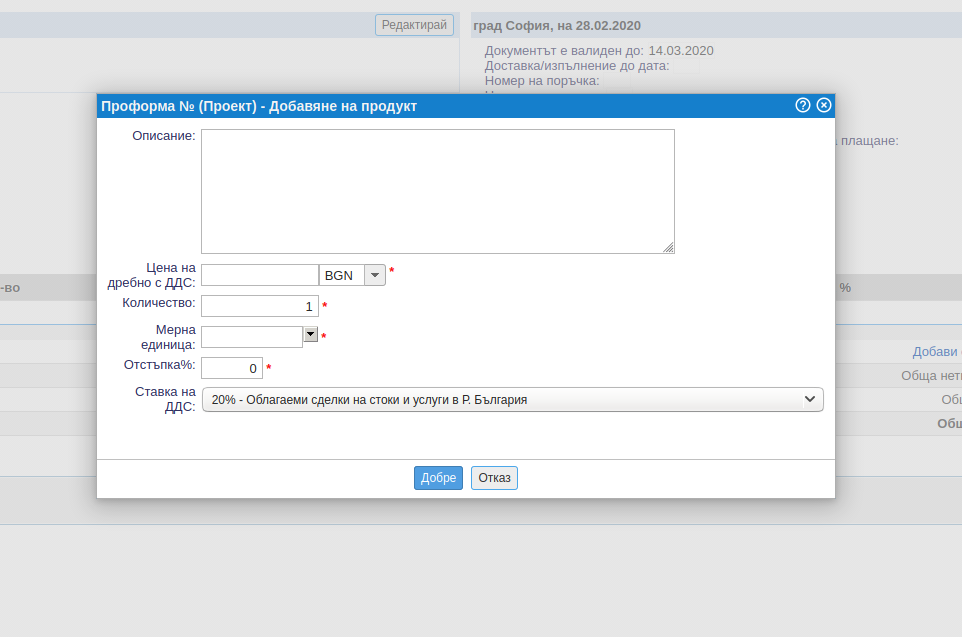
Щракването върху бутона Нов продукт отваря страница, на която можете да въведете липсващите продукти:
| | | ![]() |
| | | | Изображение 3: Въвеждане на нов продукт |
|
| Описание | В празното пространство въведете информация за какъв вид стока или услуга става въпрос. |
| Цена на дребно с ДДС | Въведете цената без ДДС / цена с ДДС в първото поле, а във второто щракнете върху  , за да изберете подходящата валута. , за да изберете подходящата валута. |
| Количество | Въведете съответното количество. |
| Мерна единица | Кликнете върху  , за да изберете подходящата мерна единица (kg, литър, парче ...) или въведете своя мерна единица в полето. , за да изберете подходящата мерна единица (kg, литър, парче ...) или въведете своя мерна единица в полето. |
| Отстъпка % | Изборът по подразбиране е 0,00. Ако имате отстъпка, тогава въведете съответната тарифа. |
| Ставка на ДДС | По подразбиране е 20% и с щракване върху  можем да изберем и друго. можем да изберем и друго. |
С натискане на бутона Добре потвърждавате въвеждането на артикулите и се показва попълнен изглед на избраната проформа фактура.
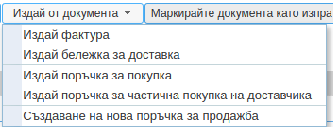
Щракването върху бутона Издай от документа ще отвори следната страница:
| | | ![]() |
| | | | Изображение 4: Издай от документа |
|
| | | ![]() |
| | | | Изображение 5: Фактура, която е свързана с конкретна оферта |
|
При данните на клиента, като кликнете върху иконата на  , можете да отидете в списъка с кодове на клиента за информация.
---
© E-RAČUNI CS d.o.o. 2003-2024